
777WZ Login – Panduan Akses Akun dan Solusi Masuk
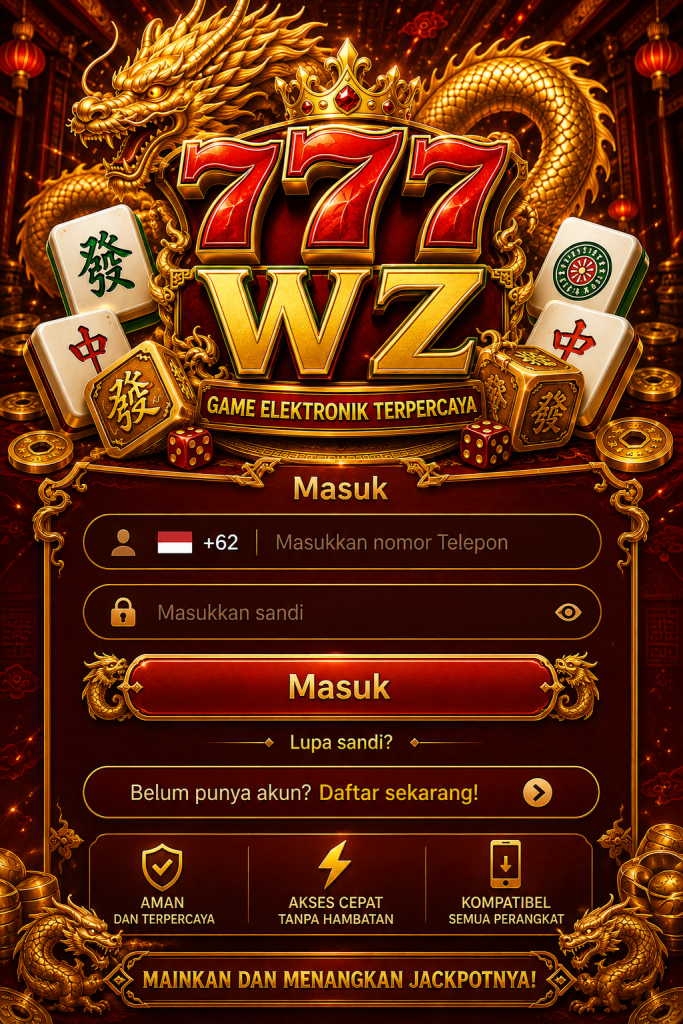
777WZ Login membantu pengguna yang sudah memiliki akun untuk kembali mengakses fungsi akun mereka. Jika informasi login sudah tersedia, prosesnya cukup sederhana: buka halaman 777WZ, pilih Login/Masuk, masukkan data akun, periksa kembali, lalu lanjutkan.
Namun, tidak semua kegagalan login berarti akun bermasalah. Kesalahan penulisan, koneksi yang tidak stabil, browser, perangkat baru, atau sesi yang berakhir dapat memengaruhi proses masuk. Karena itu, sebaiknya cari penyebabnya terlebih dahulu daripada mencoba login berulang kali.
777WZ Login Digunakan untuk Apa?
Login digunakan ketika Anda sudah memiliki akun 777WZ. Jika belum memiliki akun, gunakan registrasi. Jika sudah terdaftar tetapi lupa informasi akun, gunakan pemulihan yang tersedia.
| Kondisi Anda | Langkah yang Tepat |
|---|---|
| Sudah memiliki akun | Login |
| Belum memiliki akun | Registrasi |
| Lupa informasi login | Gunakan pemulihan akun |
| Halaman login bermasalah | Periksa browser dan koneksi |
| Akun tetap tidak dapat diakses | Gunakan bantuan 777WZ |
Cara Login ke Akun 777WZ
- Buka halaman 777WZ yang biasa Anda gunakan.
- Pilih Login/Masuk.
- Masukkan informasi akun yang terdaftar.
- Periksa kembali data yang dimasukkan.
- Lanjutkan untuk masuk ke akun.
Setelah menekan tombol masuk, tunggu hingga proses selesai. Hindari menekan tombol berulang kali ketika halaman masih memproses permintaan.
Jika login gagal, periksa penyebabnya terlebih dahulu sebelum mencoba kembali.
Periksa Ini Sebelum Login
Pemeriksaan singkat sebelum memasukkan informasi akun dapat mengurangi masalah yang sebenarnya tidak berasal dari akun.
Pastikan halaman yang digunakan benar
Gunakan halaman 777WZ yang memang Anda kenali. Hindari memasukkan informasi login melalui halaman atau tautan yang asalnya tidak jelas.
Periksa koneksi internet
Koneksi yang terputus atau berubah ketika login dapat menyebabkan halaman berhenti memuat atau sesi tidak terbentuk dengan baik.
Gunakan browser yang bekerja normal
Pastikan halaman login tampil lengkap dan tombol dapat digunakan. Jika tidak, refresh atau coba browser lain.
Periksa informasi akun
Kesalahan satu karakter saja dapat membuat informasi login tidak sesuai. Luangkan beberapa detik untuk memeriksa sebelum menekan tombol masuk.
Tidak Bisa Login ke 777WZ? Cari Penyebabnya di Sini
Daripada langsung mengubah password atau mencoba berkali-kali, cocokkan kondisi yang Anda alami dengan kemungkinan penyebabnya.
| Masalah | Kemungkinan Penyebab | Coba Langkah Ini |
|---|---|---|
| Informasi login ditolak | Salah penulisan atau data tidak sesuai | Periksa kembali informasi akun |
| Tombol Login tidak merespons | Halaman/browser belum bekerja normal | Refresh atau coba browser lain |
| Halaman terus memuat | Internet tidak stabil | Periksa jaringan dan coba kembali |
| Tampilan login tidak lengkap | Browser/perangkat | Perbarui atau ganti browser |
| Login berhasil lalu sesi berakhir | Koneksi atau sesi berubah | Periksa jaringan lalu login kembali |
| Bisa login di satu perangkat saja | Browser/jaringan berbeda | Bandingkan kondisi kedua perangkat |
| Informasi yang benar tetap ditolak | Perlu pemeriksaan akun | Gunakan pemulihan atau bantuan |
Periksa satu kemungkinan pada satu waktu.
Jika Anda mengganti browser, jaringan, password, dan perangkat sekaligus, akan lebih sulit mengetahui penyebab sebenarnya.
Lupa Password atau Informasi Login?
Jika tidak yakin dengan password atau informasi akun, jangan terus mencoba berbagai kombinasi.
Gunakan fungsi pemulihan akun yang tersedia pada halaman login dan ikuti petunjuk yang diberikan. Pemulihan lebih tepat daripada membuat akun baru hanya karena Anda tidak dapat mengingat informasi akun lama.
Jika proses pemulihan tidak berhasil, gunakan bantuan 777WZ.
Saat meminta bantuan, berikan informasi yang memang diperlukan untuk pemeriksaan akun, tetapi jangan pernah memberikan password kepada orang lain.
Login 777WZ di Android, iPhone, dan Desktop
Proses dasar login tetap sama meskipun perangkat yang digunakan berbeda. Perbedaannya terutama terletak pada ukuran layar, browser, dan cara pengguna berinteraksi dengan halaman.
| Perangkat | Cara Akses | Perhatikan |
|---|---|---|
| Android | Browser mobile | Koneksi, browser, tampilan halaman |
| iPhone | Browser pada iOS | Layout mobile dan browser |
| Tablet | Browser mobile | Orientasi dan ukuran tampilan |
| Laptop/Desktop | Browser desktop | Keamanan perangkat dan penyimpanan password |
Android dan iPhone
Pada smartphone, halaman akan menggunakan ruang layar yang lebih kecil. Karena itu, posisi kolom atau tombol dapat terlihat berbeda dari desktop.
Jika bagian login tidak muncul dengan benar, tutup keyboard setelah mengetik, refresh halaman, atau coba browser lain.
Laptop dan desktop
Layar besar memberikan ruang lebih luas untuk melihat halaman login. Namun, jika komputer digunakan bersama, jangan menyimpan password pada browser dan selalu logout setelah selesai.
Perangkat berbeda tidak berarti Anda membutuhkan akun berbeda.
Bisa Login dari Perangkat Baru?
Jika sudah memiliki akun, berpindah dari smartphone ke komputer atau sebaliknya tidak mengharuskan Anda melakukan registrasi ulang.
Gunakan informasi akun yang sama pada perangkat yang kompatibel.
Sebelum login dari perangkat baru:
- pastikan perangkat dapat dipercaya;
- gunakan koneksi yang stabil;
- periksa halaman sebelum memasukkan informasi;
- jangan menyimpan password pada perangkat milik orang lain.
Jika login berhasil pada perangkat lama tetapi gagal pada perangkat baru, jangan langsung mengubah informasi akun. Coba periksa browser dan jaringan perangkat baru terlebih dahulu.
Halaman Login Tidak Tampil dengan Benar?
Jika kolom, tombol, atau bagian lain dari halaman login tidak terlihat lengkap, gunakan urutan pemeriksaan berikut:
Refresh halaman → periksa internet → periksa browser → coba browser lain → coba perangkat lain.
Urutan ini membantu mempersempit penyebab.
Jika berbagai situs juga sulit dibuka, kemungkinan masalah berasal dari jaringan. Jika hanya satu browser yang bermasalah, coba browser lain.
Jika halaman login tetap tidak bekerja melalui beberapa browser atau perangkat, barulah pertimbangkan menggunakan bantuan.
Login Berhasil, tetapi Akun Keluar Lagi
Jika Anda berhasil masuk tetapi sesi segera berakhir, periksa koneksi terlebih dahulu. Perubahan jaringan atau sesi yang tidak lagi aktif dapat membuat pengguna perlu login kembali.
Buka ulang halaman, pastikan koneksi stabil, lalu coba masuk kembali.
Jika masalah terus terjadi dalam kondisi koneksi yang normal, jangan mengulang proses tanpa batas. Catat kondisi yang terjadi dan gunakan bantuan bila diperlukan.
Cara Menjaga Informasi Login 777WZ
Password dan informasi login sebaiknya hanya diketahui oleh pemilik akun.
Gunakan kebiasaan berikut ketika login:
- gunakan password yang tidak mudah ditebak;
- jangan membagikan informasi login;
- periksa halaman sebelum memasukkan data akun;
- jangan menyimpan password pada perangkat umum;
- logout setelah menggunakan perangkat bersama;
- perhatikan aktivitas akun yang tidak dikenali.
Jika browser pada komputer umum menawarkan untuk menyimpan password, pilih untuk tidak menyimpannya.
Kebiasaan sederhana seperti ini lebih berguna daripada hanya mengandalkan kemudahan login.
Kapan Harus Menggunakan Bantuan 777WZ?
Tidak semua masalah login memerlukan bantuan.
Jika halaman lambat, periksa jaringan. Jika tampilan tidak lengkap, coba browser lain. Jika ada kesalahan penulisan, perbaiki informasi sebelum mencoba kembali.
Gunakan bantuan ketika:
- informasi akun yang benar tetap tidak dapat digunakan;
- pemulihan akun tidak berhasil;
- akun gagal diakses melalui beberapa perangkat;
- sesi terus berakhir meskipun koneksi stabil;
- terdapat aktivitas akun yang tidak Anda kenali;
- masalah tidak selesai setelah pemeriksaan dasar.
Saat meminta bantuan, jelaskan masalah secara spesifik.
Dengan begitu, pemeriksaan dapat lebih terarah daripada hanya mengatakan bahwa Anda “tidak bisa login”.
FAQ tentang 777WZ Login
Apakah saya perlu membuat akun baru jika 777WZ Login gagal?
Tidak. Periksa penyebabnya terlebih dahulu. Jika lupa informasi akun, gunakan pemulihan. Membuat akun baru bukan solusi utama untuk masalah akses akun lama.
Mengapa tombol Login tidak dapat digunakan?
Pastikan halaman sudah selesai dimuat dan informasi yang diperlukan sudah dimasukkan. Jika tombol tetap tidak merespons, refresh halaman dan coba browser lain.
Mengapa saya bisa login di satu perangkat tetapi gagal di perangkat lain?
Bandingkan koneksi, browser, dan tampilan halaman pada kedua perangkat. Jika akun bekerja pada satu perangkat, masalah pada perangkat lain belum tentu berasal dari akun.
Apa yang harus dilakukan jika lupa password?
Gunakan fungsi pemulihan yang tersedia. Hindari menebak password berkali-kali jika Anda sudah tidak yakin dengan informasi tersebut.
Apakah aman menyimpan password 777WZ di browser?
Pada perangkat pribadi, pertimbangkan keamanan perangkat dan browser yang digunakan. Pada komputer umum atau perangkat milik orang lain, sebaiknya jangan menyimpan password.
Kapan masalah login kemungkinan berasal dari akun?
Jika koneksi stabil, halaman login bekerja normal, dan masalah yang sama tetap terjadi pada beberapa perangkat meskipun informasi yang digunakan sudah diperiksa, akun mungkin memerlukan pemeriksaan lebih lanjut melalui bantuan.